 MS OFFICE OUTLOOK
 PaintNET
 Задания по MS PowerPoint
 Интернет сервисы и ресурсы
 Контроль знаний студентов
 Контрольные работы для студентов заочной формы обучения
 Методические материалы по изучению дисциплины Современные ИКТ
 Поздравления
 Полезные программы
 Практические задания по WORD
 Система управления базами данных Access
 Системы обработки юридической информации
 Табличный процессор MS EXCEL
Вы здесь: Главная > PaintNET > Практическое задание №2 по работе в среде графического редактора Paint.NET. Переход фрагмента цветного изображения в черно-белое
 Цель: Рассмотрение способов перехода фрагмента цветного изображения в черно-белое изображение средствами графического редактора Paint.NET.
Задание: Выполните ниже приведённый набор действий (сценарий) по получению навыков перехода фрагмента цветного изображения в черно-белое. Каждый шаг сопровождайте созданием скриншотов для написания отчёта по заданию.
- Создайте файл ОтчётPaintNet2Фамилия_студента.docx и поместите его на Рабочий стол
- Откройте Paint.NET
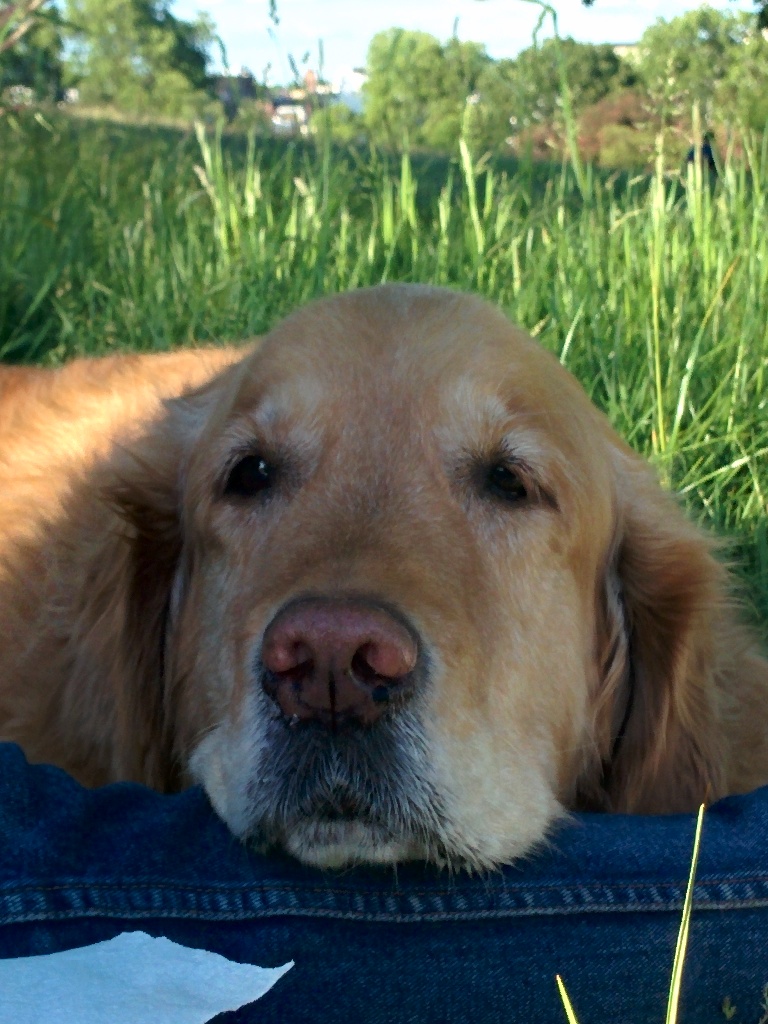
- Cкопируйте фото Алисы, размещённое ниже, вставьте его в Рабочую область редактора Paint.NET (любым способом: через текстовое меню, контекстное, с помощью горячих клавиш).
3. Выделите область изображения, которая в окончательном варианте будет оставаться цветной. Для этого:
- Щёлкните по кнопке Инструменты

- Выберите инструмент: Лассо

4. На следующем шаге необходимо выделить область (фрагмент изображения), которая останется в цветном варианте изображения. В нашем случае это голова Алисы.
5. Обведите контур головы Алисы.

7. Инвертируйте выделение Правка, Обратить выделение (Ctrl+I)

8. Сделаем черно-белым инвертированный участок изображения: в пункте меню Коррекции выберем подпункт Сделать черно-белым (Ctrl+Shift+G)

9. Получаем следующий результат:

10. Снимите выделение Правка, Отменить выделение (Ctrl+D). Изображение готово:

11. Cкопируйте фото Алисы, размещённое после пункта 3 задания, вставьте его в Рабочую область редактора NET
12. Выберите в качестве инструмента вы деления Волшебную палочку (предназначена для выделения (выбора) соответствующих по цвету пикселей, прилегающих областей изображения).
13. Щёлкните по стрелке на кнопке Режим выбора
14. Выберите режим выделения: Добавление (объединение) 
15. Установите порог чувствительности на 35 %. Порог чувствительности (похожести) цвета регулируется движком Чувствительность 
на панели инструментов. Щелкая мышью в зоне выделения, мы понижаем чувствительность, щёлкая за зоной выделения – повышаем (увеличиваем) чувствительность.
После выбора параметров работы Волшебной палочки Панель инструментов должна выглядеть так:

16. Выделите область (фрагмент изображения), которая останется в цветном варианте изображения. В нашем случае это голова Алисы.
17. Выделение производим щелчками по области выделения (возможные варианты: с нажатой клавишей CTRL или SHIFT)
18. Далее выполняем действия, описанные в пунктах 7, 8, 10 задания.
19. Сравниваем полученные результаты и делаем вывод о целесообразности выбора того или иного инструмента выделения в зависимости от фона и композиции изображения
20. Полученные изображения разместите в файле отчёта ОтчётPaintNet2Фамилия_студента.docx.
21. Ответьте на Контрольные вопросы к Практическому заданию №2. Ответы разместите в файле ВопросыPaintNet2Фамилия_студента.docx
22. Сохраните файл отчёта ОтчётPaintNet2Фамилия_студента.docx и файл ВопросыPaintNet2Фамилия_студента.docx в папке Яндекс.Диск→ PaintNet
23. Закройте графический редактор PaintNet.
24. Удалите файл отчёта ОтчётPaintNet2Фамилия_студента.docx с Рабочего стола
25. Перейдите к выполнению Практического задания №3 по работе в среде графического редактора Paint.NET
Приглашайте друзей на мой сайт
Поддержите проект! Выберите один из вариантов платежа:
С карты, с баланса сотового, из Кошелька
Спасибо!