 MS OFFICE OUTLOOK
 PaintNET
 Задания по MS PowerPoint
 Интернет сервисы и ресурсы
 Контроль знаний студентов
 Контрольные работы для студентов заочной формы обучения
 Методические материалы по изучению дисциплины Современные ИКТ
 Поздравления
 Полезные программы
 Практические задания по WORD
 Система управления базами данных Access
 Системы обработки юридической информации
 Табличный процессор MS EXCEL
Вы здесь: Главная > Система управления базами данных Access > Практическая работа №2. СУБД ACCESS. Создание базы данных
 Знакомство с основными возможностями MS ACCESS рекомендуется начать с выполнения Практической работы №1 по MS ACCESS (См. Карту сайта).
Цель: СУБД ACCESS – изучение среды, описание структуры таблиц БД, определение свойств полей, заполнение таблиц данными, объединение таблиц, посредством связей (создание схемы базы данных).
Задание: Создайте базу данных в среде MS ACCESS с именем Фамилия студента.accdb, состоящую из 6-и таблиц: SPSTUD, FACLT, OSENKI, DISCIPLIN, SPECIAL, SPREP. В таблицах размещается информация о студентах (SPSTUD), факультетах (FACLT), результатах сессии (OSENKI), изучаемых дисциплинах (DISCIPLIN), специальностях (SPECIAL).
Структура таблиц приведена в табл.1, 2, 3, 4, 5. Структуру таблицы № 6 SPREP создайте самостоятельно. В таблице должны размещаться поля: NPREP (Преподаватель), FAM (Фамилия преподавателя). Свойства полей задаём исходя из опыта создания структуры предыдущих таблиц.
Загружаем СУБД ACCESS, щёлкаем по кнопке
Присваиваем базе данных имя. Для этого в поле Имя файла вводим:  Например: Иванов и нажимаем кнопку Создать.
Переходим в режим Конструктор (на вкладке Главная щёлкаем по кнопке Режим и выбираем Конструктор). На предложение Сохранить таблицу, в диалоговом окне, заменяем стандартное имя Таблица1 на SPSTUD.
- Далее вводим Имена полей, тип данных и те Свойства полей, которые представлены в таблице.
Ошибки при вводе типов полей или их свойств могут привести к сообщениям об ошибках или невозможности формирования нужных типов связей при создании Схемы базы данных.
|
Таблица 1. Структура таблицы SPSTUD |
||||
|
Имя поля |
Тип данных |
Размер поля |
Индексированное поле |
Подпись |
| NOMZ | Текстовый | 8 | Да (Совпадения не допускаются) | № зачетки |
| FIO | Текстовый | 45 | Фамилия, имя, отч-во | |
| DATA_POST | Дата/время | Краткий формат даты | Дата поступления | |
| NOM_FCT | Числовой | Байт | Да (Совпадения допускаются) | Номер факультета |
| NOM_SPECIAL | Текстовый | 8 | Да (Совпадения допускаются) | Номер специальности |
| KURS | Числовой | Байт | Курс | |
| NOM_GR | Текстовый | 10 | Группа | |
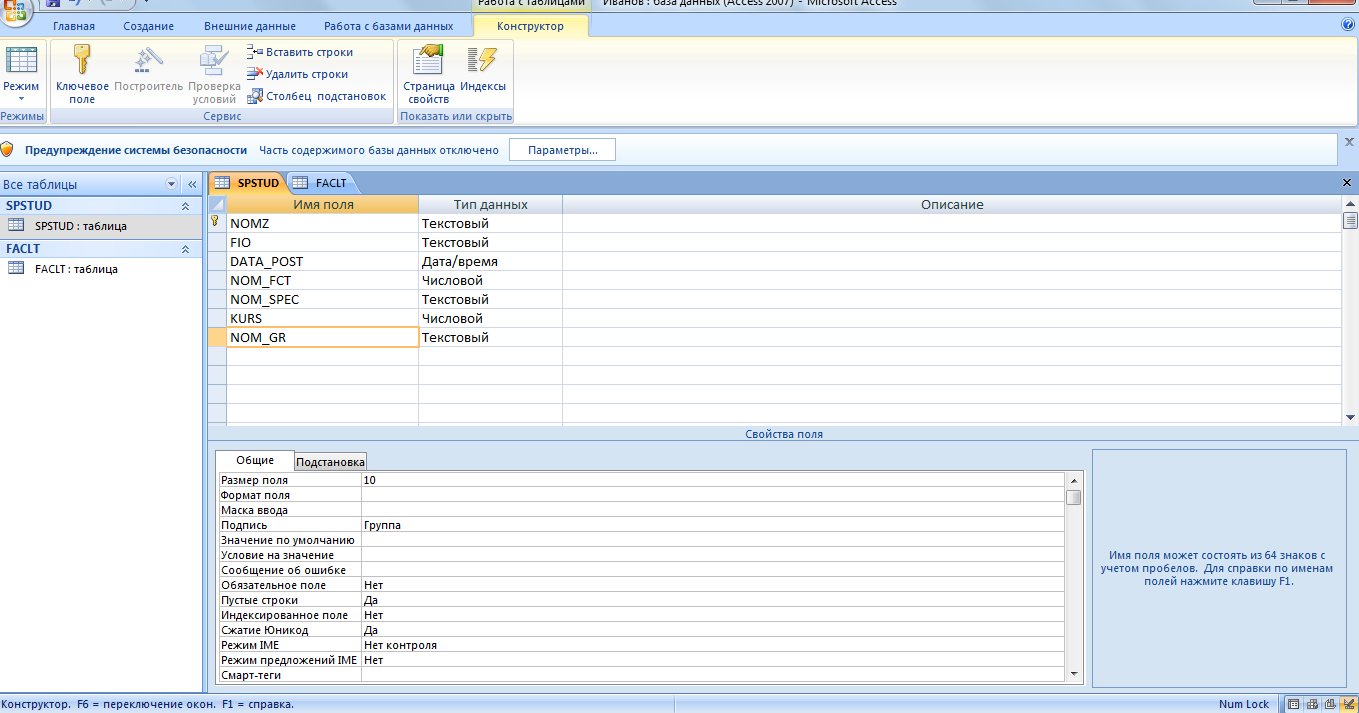
После описания структуры таблицы SPSTUD, сохраняем её и переходим к созданию структуры таблиц FACLT, OSENKI, DISCIPLIN, SPECIAL .Для чего:
- Выбираем вкладку Создание, нажимаем кнопку Таблица, выбираем режим Конструктор. Вводим имя таблицы и далее вводим имена полей и их характеристики (свойства).
Следует обратить внимание на то, что Поле, имеющее свойство Индексированное: Да (Совпадения допускаются), является внешним ключевым, а Поле, имеющее свойство Индексированное: Да (Совпадения не допускаются), является первичным ключом.
|
Таблица 2. Структура таблицы FACLT |
||||
|
Имя поля |
Тип данных |
Размер поля |
Индексированное поле |
Подпись |
| NOM_FCT | Числовой | Байт | Да (Совпадения не допускаются) | Номер факультета |
| NAME_FCT | Текстовый | 120 | Название факультета | |
|
Таблица 3. Структура таблицы OSENKI |
||||
|
Имя поля |
Тип данных |
Размер поля |
Индексированное поле |
Подпись |
| NOMZ | Текстовый | 8 | Да (Совпадения допускаются) | Номер зачетки |
| SEMESTR | Числовой | Байт | Семестр | |
| NOM_PRED | Числовой | Целое | Да (Совпадения допускаются) | Предмет |
| OSENKA | Текстовый | 1 | Оценка | |
| DT_EXAM | Дата/время | Краткий формат | Дата | |
| NPREP | Числовой |
Целое | Да (Совпадения допускаются) | Преподаватель |
|
Таблица 4. Структура таблицы DISCIPLIN |
||||
|
Имя поля |
Тип данных |
Размер поля |
Индексированное поле |
Подпись |
| NOM_PRED | Числовой | Целое | Да (Совпадения не допускаются) | Номер предмета |
| NAME_PRED | Текстовый | 120 | Название дисциплины | |
|
Таблица 5. Структура таблицы SPECIAL |
||||
|
Имя поля |
Тип данных |
Размер поля |
Индексированное поле |
Подпись |
| NOM_SPECIAL | Текстовый | 8 | Да (Совпадения не допускаются) | Номер специальности |
| NAME_SPEC | Текстовый | 120 | Название специальности | |
- Описав структуру всех таблиц, приступаем к созданию Схему базы данных. Объединяем таблицы связями Один ко многим. Для этого:
- Переходим на вкладку Работа с базами данных, в группе Показать или скрыть нажимаем на кнопку Схема данных.
- Выбираем все 5 таблиц из появившегося списка. Проводим мышкой от первичного ключа в основной таблице к внешнему ключу (полю с таким же именем в другой- дочерней таблице).
- При перетаскивании появляется окно Изменение связей, задаём условия соблюдения ссылочной целостности данных: каскадное обновление связанных полей и каскадное удаление связанных записей.
- В результате получаем следующую схему:

- После создания схемы данных продемонстрируйте преподавателю результаты работы и сохраните их в базе ФамилияСтудента.accdb в папке Яндекс.Диск→Access.
- Перейдите к выполнению Практического задания №3
Приглашайте друзей на мой сайт
Поддержите проект! Выберите один из вариантов платежа:
С карты, с баланса сотового, из Кошелька
Спасибо!